






Как убрать эффект ИИ-генерации с изображений
 Автор: Матвей Евгений
Генераторы изображений на базе ИИ широко используются, так как они способны выдавать впечатляющие результаты, но многие аспекты изображений все еще выдают их искусственное происхождение.
Кожа может выглядеть слишком гладкой, освещение — слишком равномерным, а цвета часто кажутся чище, чем на реальной фотографии. Работа над этими деталями позволяет создавать более реалистичные снимки. Небольшие корректировки после генерации могут иметь огромное значение.
В этом руководстве мы расскажем о восьми способах сделать изображения, созданные ИИ, более естественными, а также рассмотрим быстрый вариант улучшения результатов, когда вы не хотите редактировать их вручную.

Часть 1: Почему изображения ИИ выглядят ненатурально?
Вы не сможете решить проблему, не признав сначала её существования. Аналогично, чтобы сделать изображения, созданные ИИ, более реалистичными, вы должны сначала понять, что именно делает их искусственными. Вот три основных аспекта, на которые следует обратить пристальное внимание.
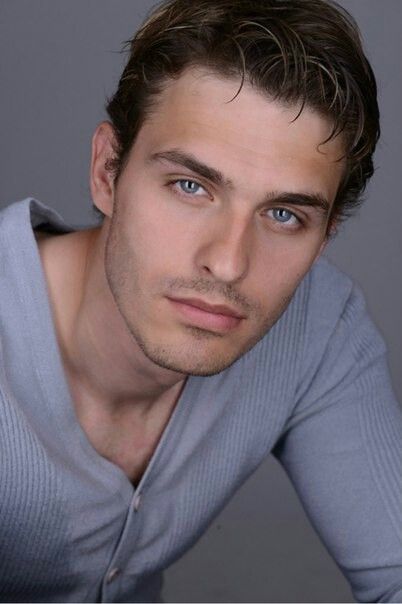
Кожа:Если это портрет человека, кожа — один из главных признаков, так как ИИ часто создает лица с гладкой и «восковой» кожей без тех легких неровностей, которые есть на реальных лицах.
Освещение:Освещение может создавать аналогичные проблемы. Вместо естественного контраста, создаваемого камерой, в сценах, созданных ИИ, свет иногда распределяется слишком равномерно, что делает изображение плоским.
Цвет:Когда насыщенность слишком высока, результат может напоминать скорее цифровой рисунок, чем фотографию.
Существуют и другие, более структурные признаки, которые легче заметить, когда знаешь, на что смотреть. Например, на руках может быть лишний палец или его может не хватать, отражения и тени могут быть непоследовательными, а фон иногда бывает размытым и сливает детали.
Как только вы научитесь распознавать эти повторяющиеся проблемы, процесс повышения реализма ИИ-изображений станет более осознанным и контролируемым.
Часть 2: Как быстро убрать «эффект ИИ» (простые и эффективные способы)
Восемь техник, которые мы обсудим, дают вам контроль над финальным результатом, но они требуют времени и определенной практики. Если вы не хотите вносить изменения вручную и вам нужно готовое реалистичное изображение, здесь на помощь приходит специальный инструмент.
Одним из таких инструментов является HitPaw FotorPea. Это фоторедактор на базе ИИ, созданный для того, чтобы придавать ИИ-изображениям реалистичный вид с минимальными усилиями. Вместо того чтобы настраивать насыщенность цвета, резкость и текстуру по отдельности, HitPaw FotorPea вносит необходимые изменения за один шаг. Это практичный выбор для пользователей, которым нужны реалистичные результаты без лишних затрат времени на редактирование каждой детали.
Функции HitPaw FotorPea
Инструмент предлагает полный набор функций, направленных именно на устранение «эффекта ИИ»:
- Автоматическое улучшение реализма:Обнаруживает типичные признаки ИИ и вносит коррективы без ручного вмешательства.
- Естественная текстура кожи:Помогает восстановить текстуру и мелкие детали лица, когда кожа кажется слишком гладкой.
- Улучшенный баланс освещения:Улучшает блики и тени для создания освещения с большей глубиной и направленностью.
- Более реалистичные цвета:Снижает избыточную насыщенность и настраивает баланс белого.
- Тонкая текстура и детализация:Добавляет едва заметную текстуру поверхности и зернистость, как на пленке, чтобы уменьшить излишне «чистый» вид.
- Смягчение несовершенств:Смягчает излишне «отполированный» вид, возвращая небольшие вариации и несовершенства.
- Удобный интерфейс:Простой макет облегчает использование даже новичкам.



В целом, HitPaw FotorPea решает те же задачи, что и ручные техники, только быстрее и с гораздо меньшими усилиями.
Как использовать новую модель реализма ИИ в HitPaw FotorPea
Использовать ее очень просто, процесс состоит всего из четырех шагов:
Совет: эта функция скоро появится в FotorPea V5.5.0, не забудьте обновиться и использовать ее!- 1. Импортируйте изображение:Начните с импорта изображения, созданного ИИ, которое вы хотите улучшить.
- 2. Выберите функцию реализма:Выберите опцию улучшения ИИ или реализма, и позвольте инструменту обработать изображение автоматически.
- 3. Предварительный просмотр и настройка:Проверьте результат в режиме предварительного просмотра и настройте эффект, если хотите получить более сильные или тонкие изменения.
- 4. Экспортируйте фото.Сохраните готовое изображение в удобном формате и разрешении.
Часть 3: Фото «до и после» использования функции реализма ИИ в HitPaw FotorPea
Сравнение двух изображений бок о бок позволяет легче заметить изменения. Оригинальное изображение, созданное ИИ, может казаться слишком гладким, перенасыщенным и с плоским освещением. После редактирования такие детали, как текстура кожи, становятся более заметными, а направленный свет и общий цветовой баланс приближаются к тому, что ожидаешь от реальной фотографии.
В большинстве случаев изменения значительны, но изображение не выглядит переобработанным. Объект остается неизменным, но теперь изображение напоминает реальную фотографию, а не сгенерированную.
Часть 4: 8 эффективных способов сделать ИИ-изображения более реалистичными (с использованием промптов!)
Теперь вы понимаете, почему изображения, созданные ИИ, выглядят нереалистично, и можете исправить каждую проблему напрямую. Восемь техник, которые вы можете использовать для повышения качества ИИ-изображений, просты и воспроизводимы, и применение даже нескольких из них, скорее всего, даст значительный прирост реализма.
1. Используйте язык фотографии
Генераторы изображений ИИ чувствительны к языку промптов. Вместо того чтобы просто писать «фотография женщины», добавьте детали, как это сделал бы фотограф. Это могут быть сведения о типе камеры, выборе объектива, диафрагме и настройках ISO.
Добавление таких уточнений, как «снято на 35-мм пленку» или «малая глубина резкости», может направить ИИ к созданию более естественных результатов, имитирующих поведение настоящей камеры.
2. Добавьте реалистичное освещение
Равномерное и слишком сглаженное освещение — верный признак работы ИИ. Оно придает изображению плоский вид, что сильно отличается от реальных сцен, где всегда есть яркие области и логично падающие тени.
Поскольку освещение играет огромную роль в том, насколько реалистично выглядит изображение, в промпте следует четко указывать условия. Добавьте такие детали, как «золотой час», «мягкий свет из окна» или «яркое полуденное солнце», чтобы получить более реалистичные результаты.
3. Избегайте идеальных лиц
Лица, которые выглядят идеально, слишком симметрично или чересчур гладко, с первого взгляда кажутся искусственными. В реальной жизни у людей есть несовершенства, неровные черты, небольшие особенности, тонкие волоски и видимая текстура кожи.
Вы можете добавить эти детали в промпт для генератора ИИ. Укажите «естественная текстура кожи», «веснушки» или «непринужденное выражение лица», чтобы уйти от «кукольной» гладкости.
4. Используйте более удачные ракурсы
Изображения ИИ обычно имеют стандартную фронтальную композицию по центру, которая может казаться постановочной. Настоящая фотография, напротив, редко ограничивается одной фиксированной точкой обзора.
Используйте промпт с указанием конкретного ракурса, например «низкий угол» или «ракурс в три четверти»; эти детали могут иметь заметное значение. Это также добавляет «человеческий штрих», имитируя выбор профессионального фотографа.
Само по себе кадрирование может создать ощущение, что кадр был снят, а не сгенерирован.
5. Добавьте контекст окружающей среды
В настоящей фотографии всегда есть детали окружения, которые обрамляют объект и добавляют сцене контекст, чего часто не хватает ИИ-изображениям. Описание обстановки вокруг объекта, добавление таких элементов, как заваленный вещами стол или оживленная улица, помогает поместить объект в правдоподобную среду.
6. Уменьшите избыточную резкость
Изображения, созданные ИИ, часто получаются очень резкими, с преувеличенным контрастом краев, в отличие от реальных фотографий. Снижение резкости изображения и добавление едва заметного размытия фона поможет придать снимку глубину и более реалистичный вид.
В этом случае объект отделяется от сцены более естественно, как это было бы на настоящей фотографии.
7. Исправьте перенасыщенные цвета
Как и в случае с резкостью, цвета ИИ-изображений часто бывают слишком интенсивными. Тона кожи могут казаться слишком теплыми, небо — неестественно синим, а зелень — более яркой, чем в реальности. Возврат насыщенности к нейтральным значениям и настройка баланса белого под один источник света помогают изображению выглядеть более естественно.
Реальные камеры редко выдают идеально насыщенные или равномерные цвета, поэтому слегка приглушенный результат, скорее всего, будет восприниматься как более подлинный.
8. Добавьте едва заметную текстуру и зернистость
Слишком «чистое» и гладкое изображение — самый простой способ распознать работу ИИ. Реальные снимки имеют текстуру или цифровой шум даже при хорошем освещении. Добавление легкого слоя зернистости или тонкой текстуры поверхности поможет воссоздать эти естественные несовершенства.
Этот завершающий штрих объединяет все элементы изображения и убирает последние следы «синтетического» вида.
Часто задаваемые вопросы
ИИ-изображения выглядят фальшиво, потому что на них нет шума и текстуры, и они кажутся слишком идеальными. У человека на портрете может быть «восковая» кожа, освещение слишком плоское без логичных теней, а цвета перенасыщены. Структурные ошибки, такие как искаженный текст или деформированные руки и пальцы, также выдают подделку. В результате изображение воспринимается как сконструированное, а не запечатленное камерой.
Исправления обычных визуальных недостатков часто достаточно, чтобы сделать ИИ-изображения более реалистичными. Для этого следует давать генератору более подробные промпты, основанные на инструкциях, которые использовал бы фотограф при съемке.
Эффект ИИ можно уменьшить с помощью ручного редактирования или автоматических инструментов улучшения, таких как HitPaw FotorPea. Выбор зависит от того, что вам важнее: полный контроль или удобство.
Кожа, созданная ИИ, часто кажется слишком идеальной, так как на ней отсутствуют мелкие детали, такие как поры, морщинки и тонкие вариации тона, которые есть у реальной кожи. Без этой текстуры поверхность отражает свет слишком равномерно, что придает ей восковое, «кукольное» качество.
Заключение
Повышение реалистичности изображений ИИ заключается в уменьшении того «отполированного» вида, который обычно выдает генератор. Реальные изображения имеют текстуру, меняющийся свет, более мягкий цветовой баланс и небольшие несовершенства.
Восстановление этих элементов может заметно изменить ситуацию. Это можно сделать с помощью корректировки промптов, ручного редактирования или автоматических инструментов, в зависимости от желаемой степени контроля.
Разница между явно искусственным и правдоподобным изображением часто меньше, чем кажется. С помощью правильных настроек этот разрыв можно быстро сократить, даже не прибегая к ручной доработке каждой детали. Главное — заменить излишне «чистую» отделку деталями, которые выглядят более естественно и фотографично.
Оставить комментарий
Напишите свой отзыв о статьях HitPaw


