






[2026Последнее] Размытый QR-код: 5 проверенных способов исправить
 Автор: Матвей Евгений
Исправление размытых QR-кодов относится к использованию алгоритмов улучшения на основе ИИ для восстановления поврежденных, пикселизированных или низкокачественных QR-кодов, чтобы их можно было снова сканировать. Когда QR-код становится размытым из-за сжатия, изменения размера, размытия движения или плохого качества изображения, его пиксельная структура и контраст могут быть недостаточно четкими для считывания сканерами.
Хотя QR-коды и штрихкоды облегчают пользователям доступ к веб-сайтам, информации и акциям, они могут быстро превратиться в проблему, если QR-код или штрихкод выглядит размытым. Если вы боретесь с проблемой "размытый QR-код", это руководство покажет вам самые эффективные способы исправления размытых QR-кодов онлайн и на ПК.

Часть 1: Почему ваш QR-код размытый
QR-код может казаться размытым или неправильно сканироваться по нескольким причинам, которые могут быть связаны с созданием QR-кода, процессом печати или отображения, или состоянием самого кода.
Общие причины, почему QR-код размытый
- Истекший или деактивированный QR-код: В некоторых случаях сам QR-код может больше не быть активным или срок его действия истек, что может привести к сбоям при сканировании, даже если изображение выглядит четким.
- Низкокачественное изображение: Если QR-код был сгенерирован или отображен в виде изображения низкого разрешения, он может казаться размытым, что затрудняет его распознавание и декодирование сканерами QR-кодов.
- Проблемы при печати: При печати QR-кода на физических носителях, таких как бумага или упаковка, проблемы, такие как плохое качество чернил, размазывание или низкое качество принтера, могут привести к размытости кода.
- Масштабирование: Увеличение или уменьшение размера QR-кода без сохранения правильного соотношения сторон может вызвать размытость. QR-коды должны быть напечатаны или отображены в их предусмотренном размере для оптимальной четкости.
- Повреждение или искажение: Физическое повреждение или искажение QR-кода, такое как складки, разрывы или пятна, могут сделать его размытым и помешать успешному сканированию.
- Ошибки кодирования: Ошибки при создании QR-кода, такие как неправильное кодирование данных или неправильные настройки коррекции ошибок, могут привести к трудночитаемому коду.
- Недостаток контраста: QR-код должен иметь достаточный контраст между темными и светлыми областями. Если контраст слишком низкий, это может привести к размытости и затруднить распознавание паттернов сканерами QR-кодов.
- Факторы окружающей среды: Длительное воздействие солнечного света, дождя, пыли или износа поверхности может выцветить или повредить напечатанные QR-коды, снижая их четкость и сканируемость.
Часть 2: 5 способов улучшения изображений QR-кодов
Хотя нет гарантированного способа исправить размытый QR-код, вы можете рассмотреть методы, перечисленные ниже, для исправления размытых QR-кодов онлайн.
1. Генераторы QR-кодов
Некоторые онлайн-генераторы QR-кодов обладают встроенной функцией улучшения четкости QR-кодов. Вы можете импортировать размытый QR-код в онлайн-улучшитель QR-кодов для устранения проблемы, с которой вы столкнулись.
2. Программное обеспечение для редактирования изображений
Вы также можете улучшить свой QR-код с помощью программ для улучшения QR-кодов, таких как HitPaw FotorPea, GIMP, Photoshop и онлайн-инструменты. Вы также можете применить корректировки или фильтры для улучшения четкости, резкости и контраста.
3. Увеличение изображения
Вы также можете исправить QR-код, увеличив изображение QR-кода с помощью программы изменения размера изображения. Хотя это не улучшит оригинальное качество, это позволит вам без труда сканировать QR-код.
4. Перерисовка кода
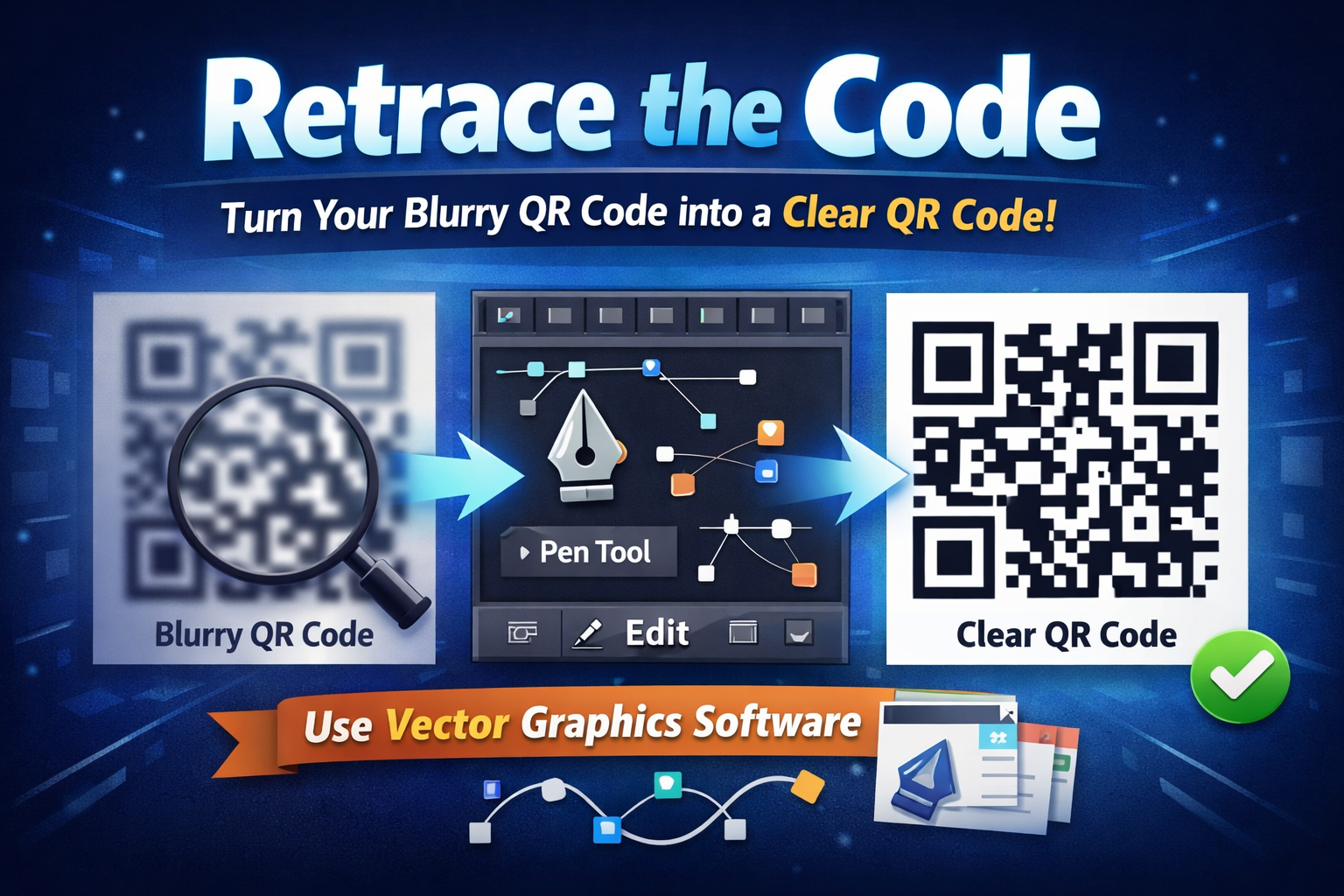
Вы можете воспользоваться программным обеспечением векторной графики для перерисовки паттерна QR-кода, если у вас есть понимание редактирования фотографий. Это может позволить вам создать четкую версию изображений.
5. Свяжитесь с источником
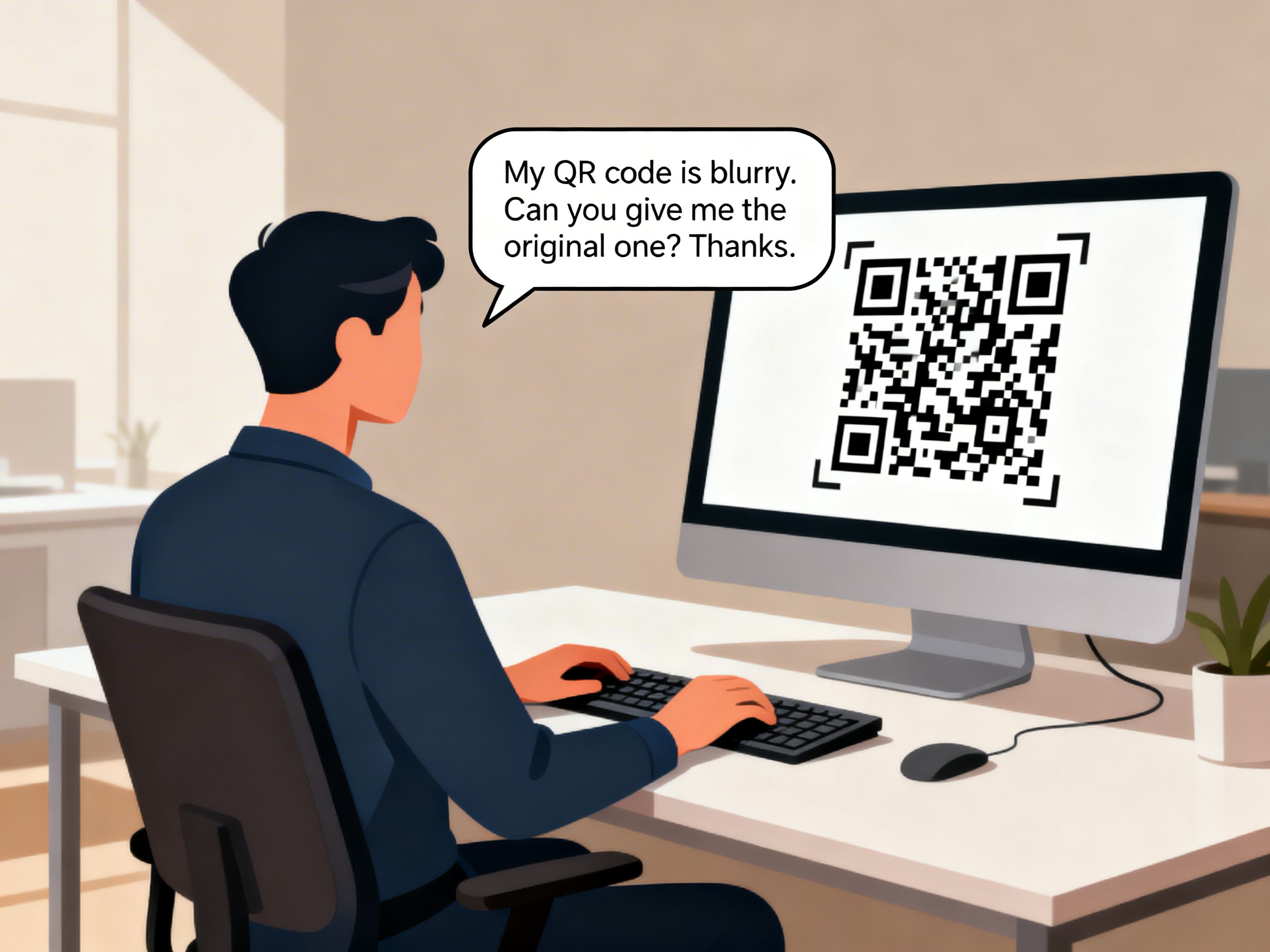
Если организация или бизнес предоставляют QR-код, который вы используете, вы можете связаться с ними, чтобы сообщить им о ситуации. Таким образом, вы можете попросить их предоставить вам версию QR-кода лучшего качества.
Часть 3: (Полное руководство) Как исправить размытое изображение QR-кода на ПК
Теперь, когда вы узнали о распространенных методах восстановления четкости QR-кодов, пора пройтись по конкретным шагам с использованием быстрого инструмента восстановления. Здесь на помощь приходит HitPaw FotorPea(ранее HitPaw Photo Enhancer), который помогает вам восстановить изображения QR-кодов низкого качества, предоставляя вам быстрый и надежный способ получения четкого, сканируемого результата.
Инструменты на базе ИИ, такие как HitPaw FotorPea, используют модели глубокого обучения, обученные распознавать геометрическую структуру и паттерны выравнивания QR-кодов. Интеллектуально восстанавливая края пикселей, уменьшая артефакты сетки, улучшая детали и увеличивая контраст, программное обеспечение может восстановить основные визуальные характеристики, необходимые для точного сканирования.
Почему выбрать HitPaw FotorPea в качестве улучшителя QR-кодов
- Улучшите и восстановите размытые QR-коды с высокой четкостью, поддерживая качество до 8K
- Удалите шум и улучшите яркость для более чистого, профессионально выглядящего QR-кода
- Восстановите поврежденные изображения QR-кодов исправляя царапины, артефакты и несовершенства
- Используйте генерацию изображений на основе ИИ для создания совершенно нового, высококачественного QR-кода в соответствии с вашими потребностями
- Исправьте QR-коды на печатной упаковке
- Размытые QR-коды с изображений, снятых в движении
- Восстановите сжатые QR-коды из социальных сетей
Как убрать размытость QR-кода с помощью HitPaw FotorPea (пошаговое руководство)
Шаг 1. Запустите HitPaw FotorPea и нажмите "Улучшить фото сейчас", чтобы войти в рабочее пространство улучшения.


Шаг 2. Загрузите изображение вашего размытого QR-кода. FotorPea автоматически выберет наиболее подходящую модель улучшения для восстановления четкости.
Шаг 3. Нажмите Предварительный просмотр, чтобы проверить улучшенный результат. Если вы довольны восстановленным QR-кодом, просто нажмите "Экспортировать 1 изображение", чтобы сохранить улучшенный файл.
Часть 4: Как улучшить размытый QR-код онлайн
Онлайн-улучшитель QR-кодов бесплатно - HitPaw онлайн-улучшитель фото
Вы не найдете лучшего улучшителя QR-кодов, чем HitPaw онлайн-улучшитель фото. Это удивительный инструмент, который требует только импортировать размытые изображения QR-кодов и автоматически устраняет размытость с фотографий.
HitPaw онлайн-улучшитель фото — это улучшитель качества QR-кодов, который полагается на мощный алгоритм, что означает, что изображение не потеряет оригинальное разрешение при устранении размытости с фотографий. Это самый удобный улучшитель QR-кодов, который стоит попробовать.
Функции HitPaw онлайн-улучшитель фото
- Исправление размытых QR-кодов за короткое время
- Позволяет исправить изображения низкого качества, размытые и пикселизированные изображения
- Не требует установки, получите улучшитель QR-кодов как на Windows, так и на Mac
- Помогает вам улучшить качество изображений автоматически
- Не влияет на качество фотографий при их улучшении
- Помогает увеличить фотографии до 8 раз
- Легко используемый улучшитель QR, который не требует регистрации
Шаги для исправления размытого QR-кода онлайн за считанные секунды
Вот пошаговое руководство по исправлению QR-кода с помощью HitPaw онлайн-улучшитель фото.
Шаг 1:Сначала вам нужно перейти на официальный сайт HitPaw онлайн-улучшитель фото и затем импортировать фотографию, качество которой вы хотите улучшить.
Шаг 2:Выберите кнопки Увеличение, Стиль и Формат перед тем, как нажать на значок Применить.
Шаг 3:Нажмите кнопку Предварительный просмотр, чтобы просмотреть результат, и, если вы довольны результатами, вы можете скачать изображения QR-кода в нужном формате.
Часть 5: Как избежать и предотвратить размытые QR-коды
Во многих случаях размытость QR-кода можно разрешить, обеспечив его правильное создание, обращение и отображение. Наличие правильных инструментов является важным, но предотвращение еще лучше. Чтобы ваши QR-коды оставались четкими и сканируемыми на всех платформах, следуйте этим лучшим практикам в отрасли:
5 важных советов по предотвращению размытости QR-кодов
- Используйте векторные форматы (SVG/EPS): Всегда экспортируйте ваши QR-коды в векторные форматы, такие как SVG или EPS. В отличие от PNG или JPG, векторные файлы можно масштабировать до любого размера без потери разрешения или пикселизации.
- Поддерживайте высокий контраст: Убедитесь, что между QR-кодом (темным) и фоном (светлым) существует четкий контраст. Избегайте использования светлых цветов или низкоконтрастных градиентов, которые могут сбить с толку сенсоры камеры.
- Уважайте "тихую зону": Оставьте достаточно белого пространства (тихая зона) вокруг краев QR-кода. Если текст или графика слишком близко, сканеры могут не определить границы кода, что приведет к воспринимаемой "размытости".
- Оптимизируйте для размера печати: Никогда не уменьшайте сложный QR-код до маленького пространства. Если ваш QR-код содержит много данных (например, длинный URL), он будет иметь больше точек; если вы напечатаете его слишком маленьким, точки сольются друг с другом.
- Избегайте чрезмерной кастомизации: Хотя брендинг важен, добавление тяжелых логотипов или чрезмерных художественных текстур внутри кода может снизить его читаемость и сделать его искаженным для некоторых приложений для сканирования.
Часть 6: Часто задаваемые вопросы об улучшителе QR-кодов
Вопрос 1. Какой лучший улучшитель или улучшитель четкости QR-кодов для улучшения размытых QR-изображений?
Ответ1. HitPaw FotorPea является одним из лучших инструментов для улучшения и повышения разрешения QR-кодов низкого разрешения. Он использует ИИ для восстановления четкости, устранения размытости и автоматического улучшения деталей.
Вопрос2. Как сканировать размытый QR-код, если изображение нечеткое или вне фокуса?
Ответ2. Вы можете сначала улучшить QR-код с помощью HitPaw FotorPea для восстановления резкости и улучшения контраста. После улучшения большинство приложений для сканирования QR-кодов успешно прочитают код.
Вопрос3. Где я могу найти онлайн-улучшитель QR-кодов бесплатно для улучшения качества QR-кода?
Ответ3. Вы можете использовать HitPaw онлайн-улучшитель фото, который предлагает бесплатную онлайн-функцию улучшения для устранения размытости QR-кодов и повышения общего качества изображения с помощью ИИ.
Вопрос4. Как сканировать размытый QR-код?
Ответ4. Чтобы сканировать размытый QR-код, попробуйте приблизиться, улучшить освещение, очистить объектив камеры или увеличить изображение, чтобы код занял больше экрана. Если QR-код слишком пикселизирован или сжат, использование улучшителя изображений на основе ИИ или регенерация QR-кода из оригинальной ссылки может значительно улучшить успех сканирования.
Вопрос5. Какое лучшее разрешение для QR-кода?
Ответ5. Для лучших результатов QR-код должен иметь разрешение не менее 300 × 300 пикселей для цифрового использования или 300 DPI для печати, с высоким контрастом (предпочтительно черный на белом) и сохраненным в формате PNG или SVG для сохранения четких краев и надежного сканирования.
Заключительные мысли
С помощью HitPaw FotorPea вы можете легко восстановить размытые QR-коды и штрихкоды на Windows и Mac без потери качества. Если вам нужен более быстрый онлайн-вариант, HitPaw онлайн-улучшитель фото также является удобным выбором для быстрого улучшения ваших кодов.
Для обеспечения лучших результатов сканирования после улучшения рекомендуется протестировать восстановленный QR-код с использованием нескольких приложений-сканеров. Разные платформы могут немного по-разному интерпретировать контраст изображения и резкость краев, поэтому проверка с помощью таких инструментов, как WeChat, iOS Camera и Google Lens, может помочь подтвердить, что ваш QR-код надежно работает на всех устройствах.
Оставить комментарий
Напишите свой отзыв о статьях HitPaw


