





Как улучшить качество гиф и исправить старые размытые GIF-файлы
 Автор: Матвей Евгений
Когда-то делились гиф в Интернете, но видели, что они выглядят блочными, тусклыми или пикселизированными? Вы не одиноки — многие создатели и маркетологи сталкиваются с проблемами из-за ограниченного количества цветов и сжатия, которые портят их гиф. Исследование взаимодействия с гиф в Pidgin показало, что пользователи оценили взаимодействие в среднем на 4 из 5, доказывая, что более четкие и хорошо сделанные гиф повышают отклик аудитории. На Reddit бесчисленное количество пользователей жалуются, что даже экспорт из Photoshop часто выглядит непривлекательно. гиф низкого качества могут ослабить мемы, визуальные элементы бренда или личные проекты.
К счастью, современные нейросети для улучшения гиф могут восстановить четкость, цвет и плавность движений, делая ваш контент более выразительным. В этом руководстве вы узнаете, почему GIF-анимации теряют четкость, и откроете для себя лучшие ИИ-нейросети для их восстановления. Мы протестировали 3 лучших бесплатных онлайн-инструмента и собрали ответы на часто задаваемые вопросы, чтобы вы могли легко создавать и скачивать высококачественные гифки.
Часть 1. Лучшая нейросеть для улучшения гиф в высоком качестве
Самый эффективный способ повысить качество GIF — использовать технологии ИИ-улучшения. Благодаря глубокому анализу каждого кадра эти инструменты точно устраняют шумы, восстанавливают цвета и увеличивают разрешение, сохраняя при этом исходный темп GIF. ИИ демонстрирует выдающиеся результаты в восстановлении деталей, легко справляясь с пикселизацией и размытостью, которые часто возникают при скачивании из интернета или конвертации форматов.
Чтобы помочь вам быстро выбрать подходящее решение, мы провели краткое сравнение популярных методов оптимизации GIF по ключевым параметрам:
| Программное обеспечение | Основные преимущества | Макс. апскейлинг | Платформа | Лучше всего для | Простота использования |
|---|---|---|---|---|---|
| HitPaw VikPea | Баланс улучшения и восстановления ИИ | 8K | Win / Mac / Mob | Профессиональное восстановление видео | ★★★★★ |
| Let's Enhance | AI-улучшение фото | До 16 раз (512 Мп) | Web (Онлайн) | Глубокое коммерческое улучшение фото | ★★★★★ |
| Ezgif | Комбайн для GIF | Без супер-разрешения | Web (Онлайн) | Комплексная базовая обработка GIF | ★★★ |
| OnlineGifTools | Микро-инструменты | Без супер-разрешения | Web (Онлайн) | Поштучные операции с GIF (убрать пиксель, инверсия цвета) | ★★★ |
HitPaw VikPea — это проверенное временем ИИ-решение, которое отлично справляется со сложными графическими задачами, включая улучшение качества GIF-анимаций низкого разрешения.
Результаты тестов показывают, что программа способна менее чем за минуту автоматически вернуть размытым изображениям четкие контуры и яркие цвета. По сравнению с классическими методами апскейлинга (например, при экспорте из Photoshop), HitPaw VikPea выдает более резкий финальный результат, полностью исключая необходимость ручной цветокоррекции или сглаживания.

Особенности HitPaw VikPea Улучшение качества гиф-анимаций
- Партионная обработка для эффективности: Улучшение нескольких гиф за один раз, идеально для маркетологов или дизайнеров, управляющих большими библиотеками контента.
- Удаление шума гиф: Очищает визуальный шум и зернистость в гиф, восстанавливая более четкие детали без размытия анимации.
- Нейросетевое улучшение видео до 8K: Преобразует гиф низкого разрешения в четкие анимации высокого качества, подходящие для любой платформы.
- Восстановление цвета: Возвращает выцветшие или потускневшие оттенки, делая гиф снова яркими и привлекательными.
- Опция экспорта гиф: Сохраняет формат анимации в неизменном виде, чтобы вы не теряли качество движений после улучшения.
- ИИ-генератор видео:Создавайте видео из изображений/текста, используя ИИ-модели, такие как Kling 2.1, Hailuo 2.3, Pixverse 5.0, VEO 3 и другие.
- ИИ-восстановление видео: Исправляет поврежденные или сломанные файлы и решает проблемы воспроизведения, такие как гиф не воспроизводится, обеспечивая плавные и безошибочные анимации.
Как улучшить качество гиф с помощью HitPaw VikPea?
HitPaw VikPea позволяет вам улучшить качество всех ваших любимых гиф. Вот как это сделать.
-
Получите HitPaw VikPea на вашем компьютере, посетив официальный сайт или нажав кнопку.


-
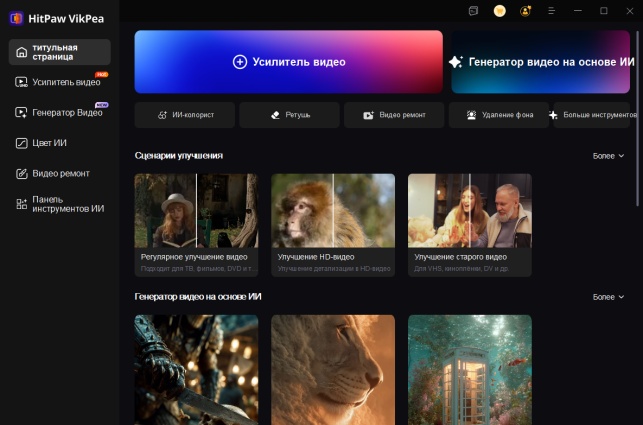
Импортируйте гиф, который вы хотите улучшить с помощью ИИ, выбрав файл или импортировав гиф, перетащив его.
-
Выберите ИИ-модель, которая наилучшим образом соответствует вашим потребностям. HitPaw VikPea позволяет пользователям выбрать одну из указанных ИИ-моделей. Для улучшения гиф рекомендуется выбрать Профессиональную модель удаления шума для улучшения качества. Выберите формат как гиф.
-
Когда вы удовлетворены результатами, нажмите кнопку экспорта, чтобы сохранить улучшенные гиф.

HitPaw VikPea позволяет вам улучшить качество всех ваших любимых гиф. Выполните эти четыре простых шага, и у вас будет четкая, профессиональная анимация, готовая к распространению.
Видеоурок: Узнайте больше о HitPaw VikPea
Часть 2. 3 лучших бесплатных онлайн улучшителя гиф (протестировано)
Онлайн улучшители гиф предлагают удобные, основанные на браузере рабочие процессы для повышения четкости и разрешения. Хотя они могут не обладать всей мощью настольного приложения для ИИ-улучшения гиф, они идеально подходят для одноразовых правок и базовых настроек. Ниже приведены три ведущих бесплатных веб-улучшителя качества гиф.
Дополнительные заметки: Инструменты, упомянутые здесь, основаны на практическом тестировании и общедоступной информации с их официальных сайтов.
1. Лучший ИИ-улучшайзер гиф для высокого качества- Let's Enhance
Let's Enhance — это простой в использовании улучшитель разрешения гиф, основанный на AI и ML, который повышает качество изображения без ущерба для качества или точности цвета. Инструмент не повреждает изображения, а увеличивает их по желанию пользователя, чтобы улучшить яркость, контрастность и точность цвета. Более того, весь процесс полностью автоматизирован и очень быстрый.
Создание улучшенного гиф с этим инструментом легко и быстро.
-
Зарегистрируйтесь на https://letsenhance.io/signup. Это займет всего несколько секунд.
-
Выберите все фотографии JPG, PNG или WebP, которые вы хотите использовать, и нажмите "Открыть" или "Перетащить", чтобы начать создание вашего гиф.
-
Начните пакетную обработку сразу, чтобы вы могли начать видеть эти фотографии высокого разрешения.
-
Начните создание гиф высокого качества с помощью Photoshop или другого инструмента.
Гиф станет четким и ясным, а артефакты сжатия будут удалены, все это одним нажатием кнопки.
 Плюсы
Плюсы
- Гибкие варианты увеличения в 16 раз.
- Устранение шума изображения в файлах JPEG.
- Методы обработки больших объемов данных за один раз.
- Регулируемые уровни по умолчанию.
- Облачное хранилище.
 Минусы
- Нет поддержки форматов RAW.
- Ограничение до 5 бесплатных изображений в месяц на бесплатном плане
- Требуется регистрация аккаунта для обработки изображений.
2. Бесплатный онлайн-инструмент для улучшения качества гиф - Ezgif
Ezgif начинался как онлайн-создатель гиф высокого качества, но превратился в пакет инструментов для редактирования. Вы можете создавать, изменять размер, обрезать, реверсировать, оптимизировать и редактировать гиф. Это один из лучших инструментов постобработки для редактирования гиф. Он работает с изображениями и видео, позволяя вам изменять размер гиф, эффекты, переворачивать их горизонтально или вертикально, накладывать текст и изменять их скорость.
Редактор Ezgif делает редактирование ваших гиф простым.
-
Обрезка и изменение размера гиф.
-
Редактируйте временную шкалу анимации, чтобы удалить лишние кадры и уменьшить частоту кадров.
-
Используйте метод сжатия с потерями (LZF) для создания гиф высокого качества.
-
Удалите цвет и оптимизируйте прозрачность гиф.
-
Шаг 5.Сохраните его на вашем ПК или скопируйте в буфер обмена.
Плюсы
- Прямой загрузка и экспорт гиф
- Несколько базовых инструментов в одном месте (обрезка, изменение размера, оптимизация)
- Плавные переходы между кадрами.
- Отличное качество файла без водяных знаков.
Минусы
- Отсутствие AI-управляемого удаления шума или истинного увеличения
- Редактирование только одного файла (нет пакетной обработки)
- Интерфейс может тормозить при работе с большими гиф
3. Простой улучшитель разрешения гиф для быстрого исправления - OnlineGifTools
OnlineGifTools — это бесплатный инструмент на базе браузера, рекламируемый как лучший создатель гиф в мире. Вы можете быстро создавать гиф с прозрачным фоном всего одним нажатием кнопки и упоминанием шестнадцатеричного кода или цвета. Возможность регулировать тон, оттенок и оттенок удаляет фоны гиф. Это позволяет вам улучшить качество гиф онлайн.
-
Перейдите на Onlinegiftools.com.
-
Выберите, как вы хотите улучшить качество гиф из предложенных опций, например, Усилить анимацию гиф или Изменить контраст гиф.
-
Загрузите гиф, который вы хотите улучшить, и измените настройки на веб-странице соответственно.
-
После улучшения файла гиф вы можете либо сохранить его на вашем ПК, либо скопировать в буфер обмена.
Плюсы
- Позволяет быстро просматривать, воспроизводить и загружать кадры гиф
- Вы можете легко изменить скорость гиф
- Создавайте новые и интересные гиф из спрайтовых полос
- Полностью бесплатно, без рекламы и водяных знаков
Минусы
- Основные настройки, без продвинутых AI моделей
- Требуется несколько шагов для комбинированных улучшений
- Ограничено редактированием одного гиф за сеанс
Резюме и рекомендации
Каждый из трех бесплатных онлайн улучшителей гиф имеет свои сильные стороны.
- Let’s Enhance выделяется благодаря AI-управляемому увеличению и автоматизированному рабочему процессу, хотя бесплатный план ограничен.
- Ezgif остается универсальным редактором "все в одном" для изменения размера, оптимизации и настройки гиф без водяных знаков, но ему не хватает истинных AI-управляемых улучшений.
- OnlineGifTools, хоть и очень прост, идеально подходит для быстрого исправления, такого как усиление, коррекция контраста или удаление фона.
Для обычных пользователей эти онлайн-решения предоставляют удобные и доступные способы улучшения качества гиф без установки программного обеспечения. Однако, если вам нужны более профессиональные результаты — такие как пакетная обработка, продвинутое удаление шума и AI увеличение до 8K — настольное программное обеспечение, такое как HitPaw VikPea предоставляет более мощный и надежный вариант.
Часть 3. Почему гиф выглядят размытыми и пикселизированными
гиф выглядят размытыми главным образом из-за того, что формат ограничен 256 цветами, использует сильное сжатие и часто начинается с низкого разрешения. Когда кадры увеличиваются или перекодируются, эти ограничения вызывают полосы, пикселизацию и потерю деталей.
В отличие от JPEG или PNG, которые превосходно справляются с захватом статичных изображений, гиф соединяют последовательные кадры, создавая иллюзию движения. Эта возможность анимации делает гиф универсальными и увлекательными, но также увеличивает недостатки, когда исходное разрешение низкое или когда вы пытаетесь увеличить файл. Несовершенства, которые могут остаться незамеченными в небольшом изображении, становятся явными, когда растягиваются в больший гиф.
На практике ваши гиф часто выглядят менее совершенными из-за этих комбинированных факторов:
- Ограничение в 256 цветов, вызывающее полосы и плоские градиенты
- Сильное сжатие с потерями для уменьшения размера файла
- Низкое базовое разрешение (часто 320×240 или меньше)
- Падение кадров или неравномерное время при экспорте
- Отсутствие продвинутой фильтрации или удаления шума в базовых редакторах
Эта смесь технических ограничений и редакторских сокращений объясняет, почему так много гиф выглядят размытыми. Это также объясняет, почему инструменты AI для увеличения стали необходимыми — они выходят за рамки ограничений оригинального дизайна 1987 года, чтобы восстановить четкость, цвет и плавность движений.
Часто задаваемые вопросы по улучшению разрешения гиф
Да. С помощью специального AI инструмента улучшения гиф, такого как HitPaw VikPea, вы можете безопасно увеличить гиф до 4K. Имейте в виду, что размер файлов значительно увеличится.
Для Windows: Щёлкните правой кнопкой мыши по GIF-файлу, выберите «Свойства» и перейдите на вкладку «Подробно». В разделе «Изображение» вы увидите строку «Разрешение» или «Ширина» и «Высота». Для Mac: Щёлкните правой кнопкой мыши (или нажмите двумя пальцами на трекпаде) по GIF-файлу, выберите «Свойства» и в разделе «Дополнительно» посмотрите размеры изображения.
Потому что гиф используют ограниченные цвета и сжатие с потерями, каждый повторный экспорт дополнительно ухудшает визуальное качество.
Теоретически до 8K, но практическое использование обычно варьируется от 320×240 до 1920×1080 из-за ограничений совместимости и размера файла.
Потому что простое «растягивание пикселей» не способно воссоздать детали из ниоткуда. Если увеличивать GIF с помощью традиционных графических редакторов, они лишь принудительно масштабируют изначально размытые пиксели, из-за чего пикселизация (эффект мозаики) и цифровые шумы становятся только заметнее. Чтобы действительно повысить чёткость, необходимо использовать инструменты с технологией ИИ-сверхразрешение, такие как HitPaw VikPea. Благодаря интеллектуальным алгоритмам они дорисовывают недостающие детали, удаляют шумы и сглаживают края, позволяя добиться реального улучшения качества изображения.
Заключение
Из-за технических ограничений формата GIF-анимации часто выглядят размытыми при увеличении. Если вам нужно просто протестировать возможности или быстро обработать один файл, для этого отлично подойдут доступные веб-версии, работающие прямо в браузере. Однако для тех, кто сталкивается с подобными задачами регулярно, ценит свое время и стремится к стабильно высокому качеству без компромиссов, идеальным решением станет скачивание полноценной десктопной программы HitPaw VikPea — ее мощные ИИ-алгоритмы обеспечат безупречный профессиональный результат.
Оставить комментарий
Напишите свой отзыв о статьях HitPaw


